Tasmota и ESPHome вместо своего кода: когда это оправдано
Не каждому датчику нужен собственный скетч. Для типовых задач — реле, датчик, выключатель — есть готовые прошивки. Разбираем, где они выигрывают и где проигрывают.
Содержание
Tasmota и ESPHome — две готовые прошивки для чипов ESP: вместо своего скетча вы выбираете, что подключено к каким выводам. Tasmota настраивается в веб-интерфейсе на самом устройстве и управляется по MQTT, HTTP, через Web UI или по последовательному порту. ESPHome настраивается через YAML-файл и устанавливается на устройство из браузера или по воздуху.
Готовая прошивка оправдана для типовых задач: реле, датчик, выключатель. Для нестандартной логики или жёстких требований по времени остаётся свой код.
Ниже — чем прошивки отличаются, как выбрать, как прошивать, что учесть по безопасности и какие ошибки встречаются чаще всего.
Что это такое
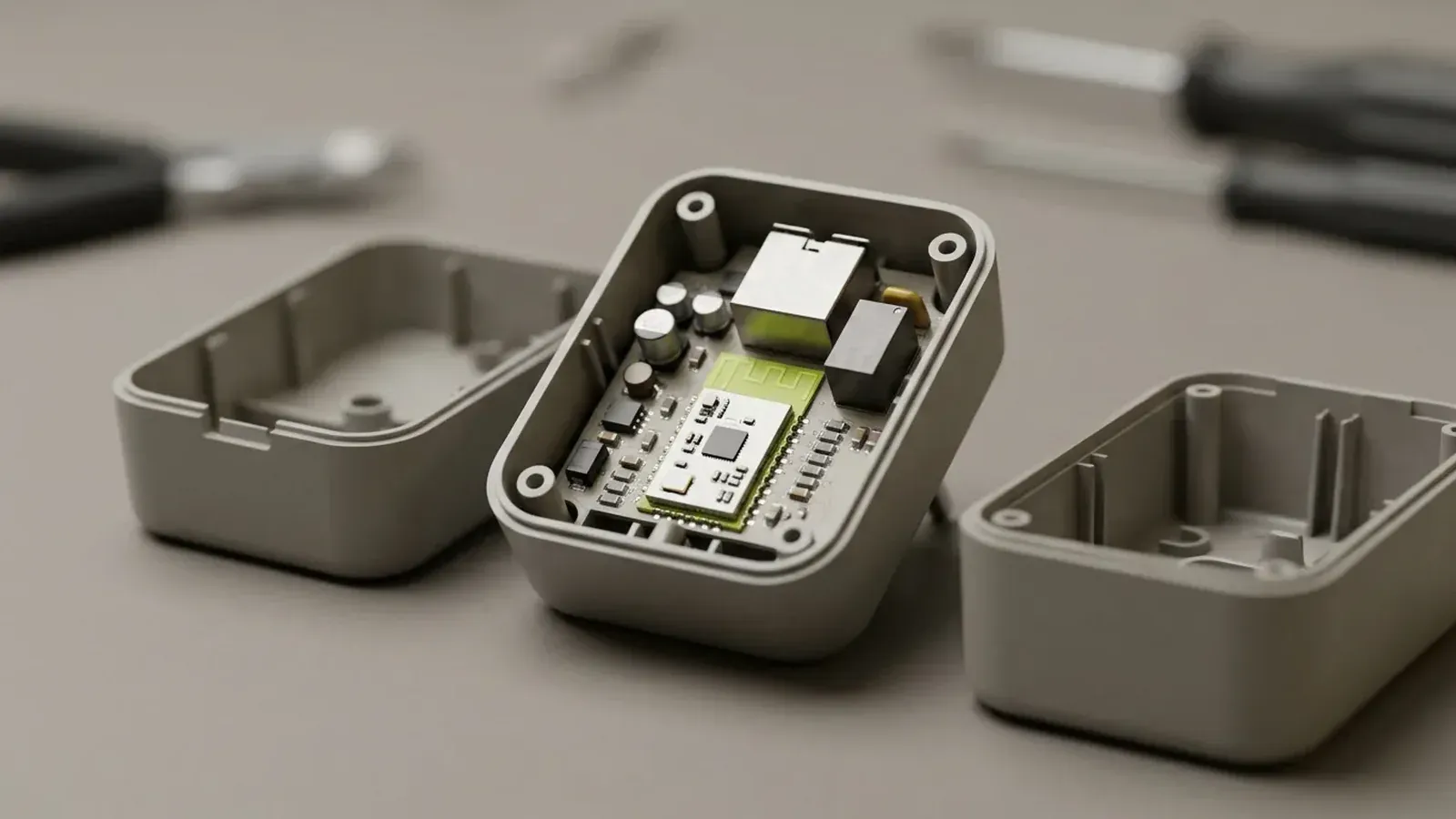
Tasmota — открытая прошивка, созданная для ESP8266 и ESP8285 и теперь охватывающая семейство ESP32. По официальной документации она даёт полное локальное управление с быстрой настройкой и обновлениями и подключается к Home Assistant, Domoticz, openHAB, Node-RED и KNX через MQTT.
ESPHome — проект для создания собственных устройств умного дома. По документации он работает на ESP32, ESP8266, RP2040/RP2350 и других чипах, а новое устройство появляется в Home Assistant по локальной сети без облачных аккаунтов.
Подробности и список поддерживаемых устройств — в документации проектов: Tasmota и ESPHome. Возможности меняются от версии к версии, поэтому проверяйте актуальную документацию.
Чем они отличаются
| Tasmota | ESPHome | |
|---|---|---|
| Как настраивается | веб-интерфейс на устройстве, шаблоны | файл YAML, конфигуратор ESPHome Device Builder |
| Как управляется | MQTT, Web UI, HTTP, последовательный порт | локальная сеть, интеграция с Home Assistant |
| Автоматика | таймеры, правила и скрипты на устройстве | описывается в YAML и работает на устройстве |
| Установка | Web Installer на сайте проекта | из браузера или по воздуху, первая установка по USB |
| Порог входа | ниже: прошил и настроил в браузере | выше: нужно понять структуру YAML |
Как выбрать
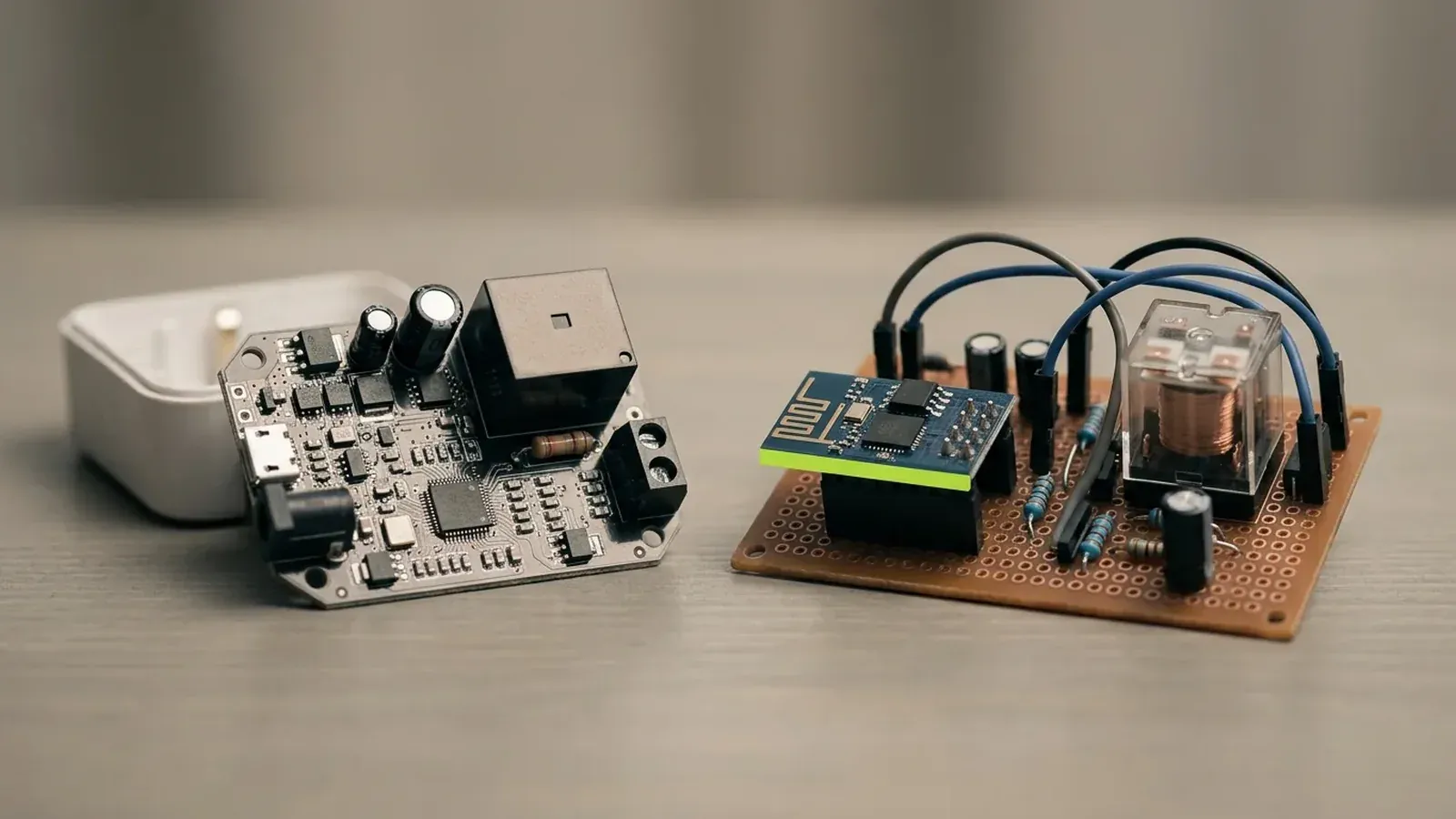
Выбор зависит от задачи и от того, как вы управляете домом.
- Покупное устройство на ESP.Если хотите вывести розетку, лампу или реле из облака производителя, смотрите Tasmota. Поддержку своей модели проверьте в базе устройств проекта: гарантий для конкретной модели нет.
- Своя плата с датчиками.Если вы пользуетесь Home Assistant, берите ESPHome: добавление датчика сводится к нескольким строкам.
- Управление через MQTT.Если у вас уже есть брокер, Tasmota подключается к нему напрямую; про брокер читайте в статье MQTT для умного дома.
- Нестандартная логика, быстрый отклик, экономия батареи.Пишите свой скетч.
Если не уверены, попробуйте оба варианта на одной плате.
Установка Tasmota
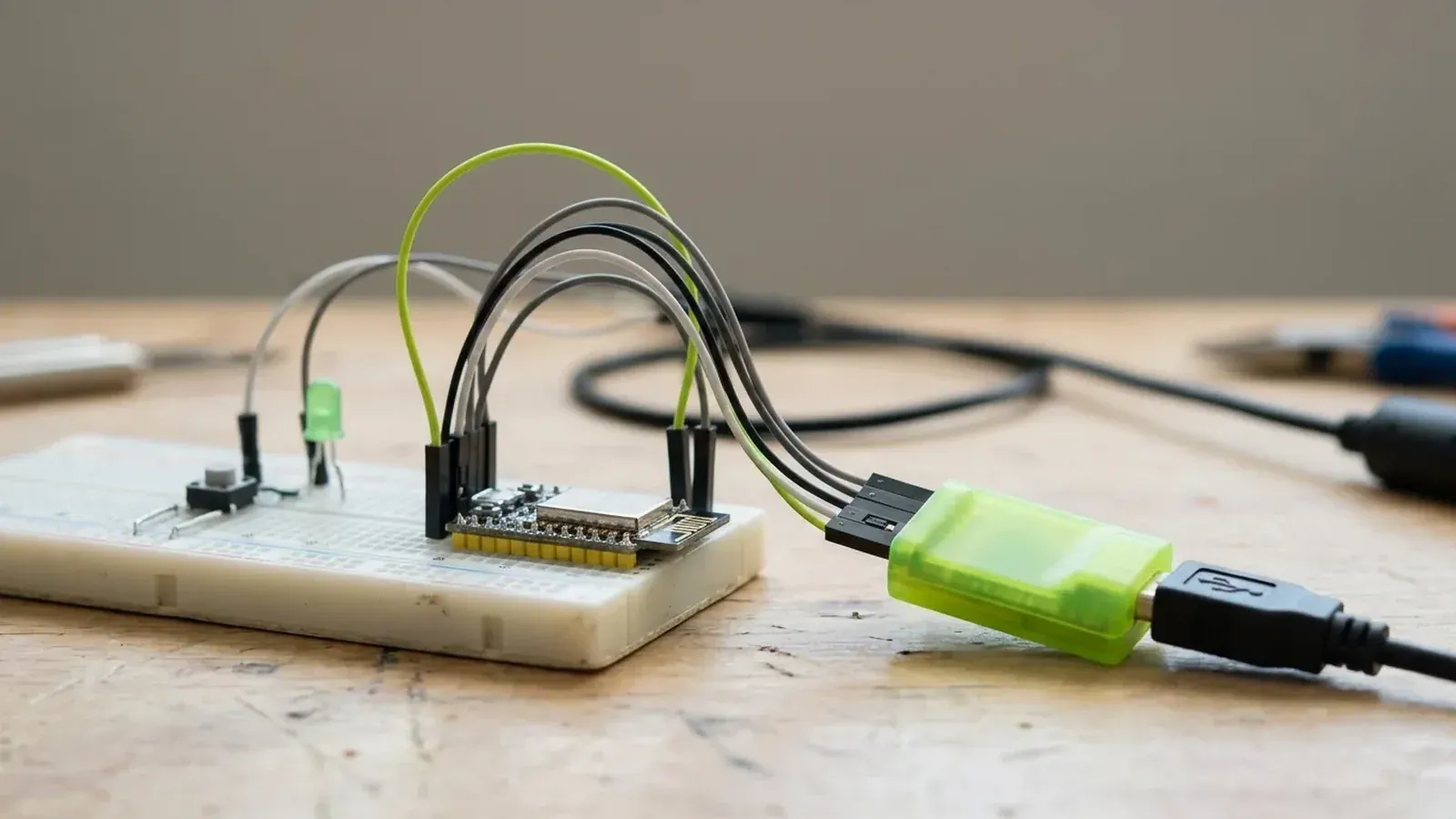
У Tasmota есть Web Installer на сайте проекта. После установки устройство создаёт точку доступа, к которой нужно подключиться и указать домашнюю сеть.
Дальше назначьте выводы.
Шаблон — это определение устройства и назначения его выводов в формате JSON. Его применяют так: Configuration → Configure Other, вставляют шаблон в поле Template, ставят галочку Activate и сохраняют. Устройство перезагрузится и начнёт использовать сохранённый шаблон как Module 0.
Если шаблона для вашего устройства нет, назначьте выводы вручную в разделе Configure Module.
Установка ESPHome
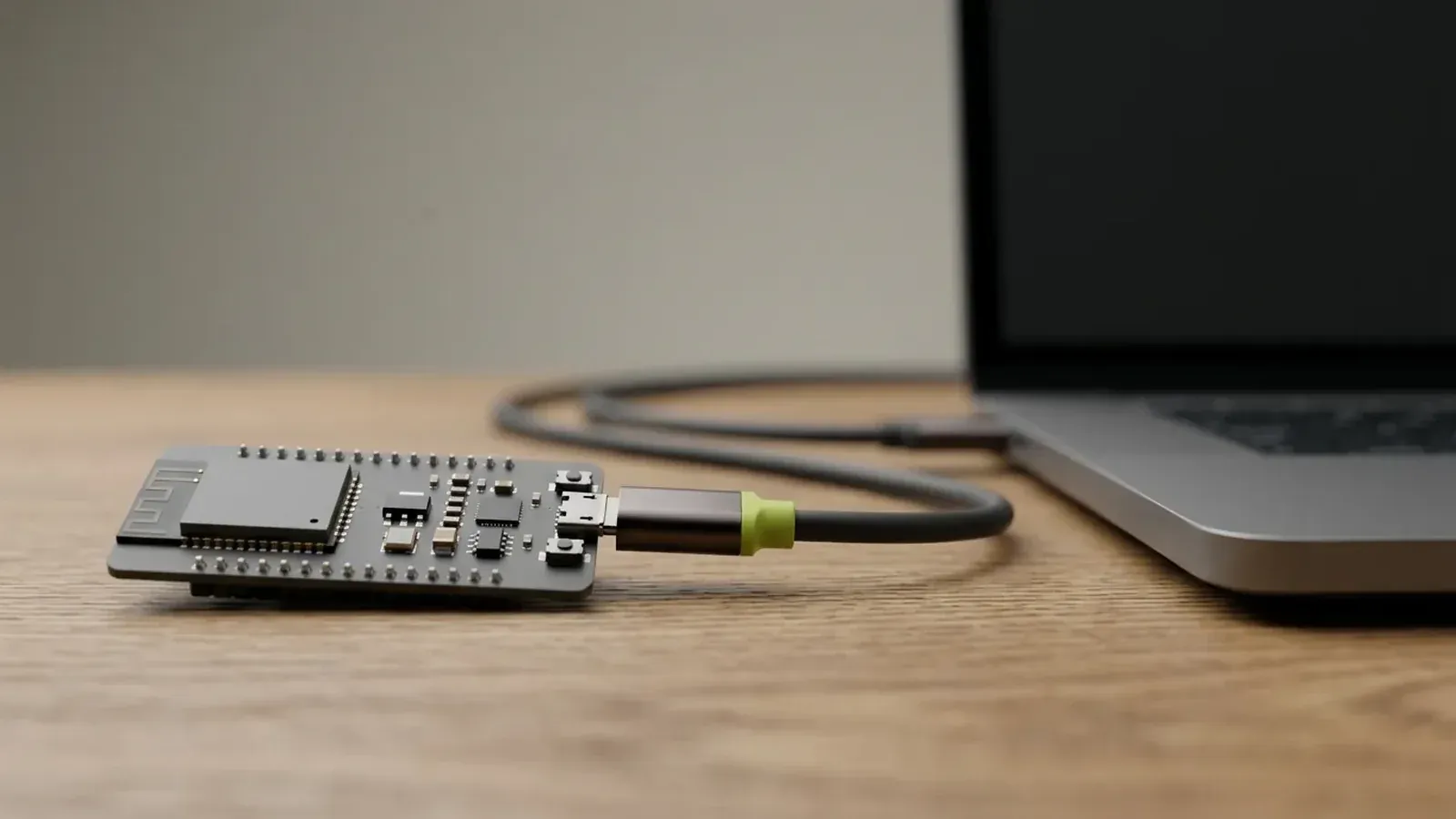
Создайте конфигурацию устройства: плата, Wi-Fi и датчики. Сохранение конфигурации само устройство не меняет: чтобы прошить, нужно нажать Install.
По документации первая установка выполняется по USB-кабелю, а дальше все обновления идут по воздуху. Кабель после этого больше не нужен.
Что нужно проверить после прошивки
Проверьте каждую функцию отдельно.
- Выводы.Выпишите, к чему подключен каждый вывод платы, до прошивки.
- Реле.Включите и выключите его несколько раз.
- Датчик.Убедитесь, что значения похожи на правду.
- Перезапуск.Отключите питание и убедитесь, что нагрузка не включается сама.
После проверки оставьте устройство работать и посмотрите, как оно ведёт себя несколько дней.
Что нужно учесть
У готовых прошивок есть ограничения, которые полезно знать заранее.
- Безопасность.Включите пароль на веб-интерфейс и не открывайте устройство в интернет. Лучше держать умные устройства в отдельной сети.
- Питание.Сон и экономия батареи в готовых прошивках настраиваются, но по гибкости уступают собственному коду.
- Обновления.Обновление по воздуху удобно, но ошибка в конфигурации может сделать устройство недоступным; держите под рукой USB-программатор.
- Зависимость от версий.После обновления синтаксис конфигурации может измениться, читайте заметки к релизу.
Для управления сетью 230 В прочитайте также «Реле и ESP32: управление сетью без риска».
Типовые ошибки
- Прошивка не подходит чипу.Для разных семейств чипов нужна соответствующая сборка.
- Не тот вывод в конфигурации.Реле не включается или включается при загрузке.
- Не учтён уровень активации реле.После перезагрузки нагрузка включается сама.
- Устройство без пароля в локальной сети.Управлять им может любой, кто в ней находится.
- Ожидание готовой поддержки модели.Перед покупкой проверьте её в базе устройств проекта.
- Борьба с настройками вместо своего кода.Если нужна нестандартная логика, прошивку не выбирают.
Короткий вывод
Готовая прошивка оправдана, когда задача типовая, а устройство будет жить годами без вашего внимания. Свой код оправдан, когда важны скорость, экономия батареи или нестандартная логика.
Попробовать ESPHome или Tasmota на одной плате за вечер — разумнее, чем писать то же самое с нуля.
Частые вопросы
Чем Tasmota отличается от ESPHome?
Tasmota настраивается через веб-интерфейс на самом устройстве и работает с MQTT, HTTP и Web UI. ESPHome настраивается YAML-файлом и тесно интегрируется с Home Assistant.
Первое проще для старта, второе гибче для собственных плат.
Можно ли прошить Tasmota на Sonoff?
Зависит от модели и ревизии устройства. Проверьте её в базе устройств проекта Tasmota, прежде чем покупать или вскрывать устройство.
Если вашей модели нет в базе, используйте раздел документации для неизвестных устройств. Гарантировать результат для конкретной модели нельзя.
Нужен ли интернет, чтобы работали Tasmota и ESPHome?
Нет. Обе прошивки работают в локальной сети: Tasmota — через MQTT и Web UI, ESPHome — через локальную интеграцию с Home Assistant.
Интернет нужен только для скачивания прошивки и обновлений. Это удобно, если сервисы производителя недоступны в вашей стране.
Как прошить ESPHome в первый раз?
Подключите плату по USB и установите конфигурацию: по документации первая установка идёт по кабелю.
Дальше обновления устанавливаются по воздуху. Если USB-порта на плате нет, нужен внешний USB-UART программатор, которые продаются в российских магазинах радиодеталей.
Нужен ли пароль на веб-интерфейсе?
Да. Без пароля управлять устройством может любой, кто подключён к вашей сети.
Включите пароль в настройках и не открывайте устройство в интернет. Для дополнительной защиты держите умные устройства в отдельной сети.